
Cortar y encajar
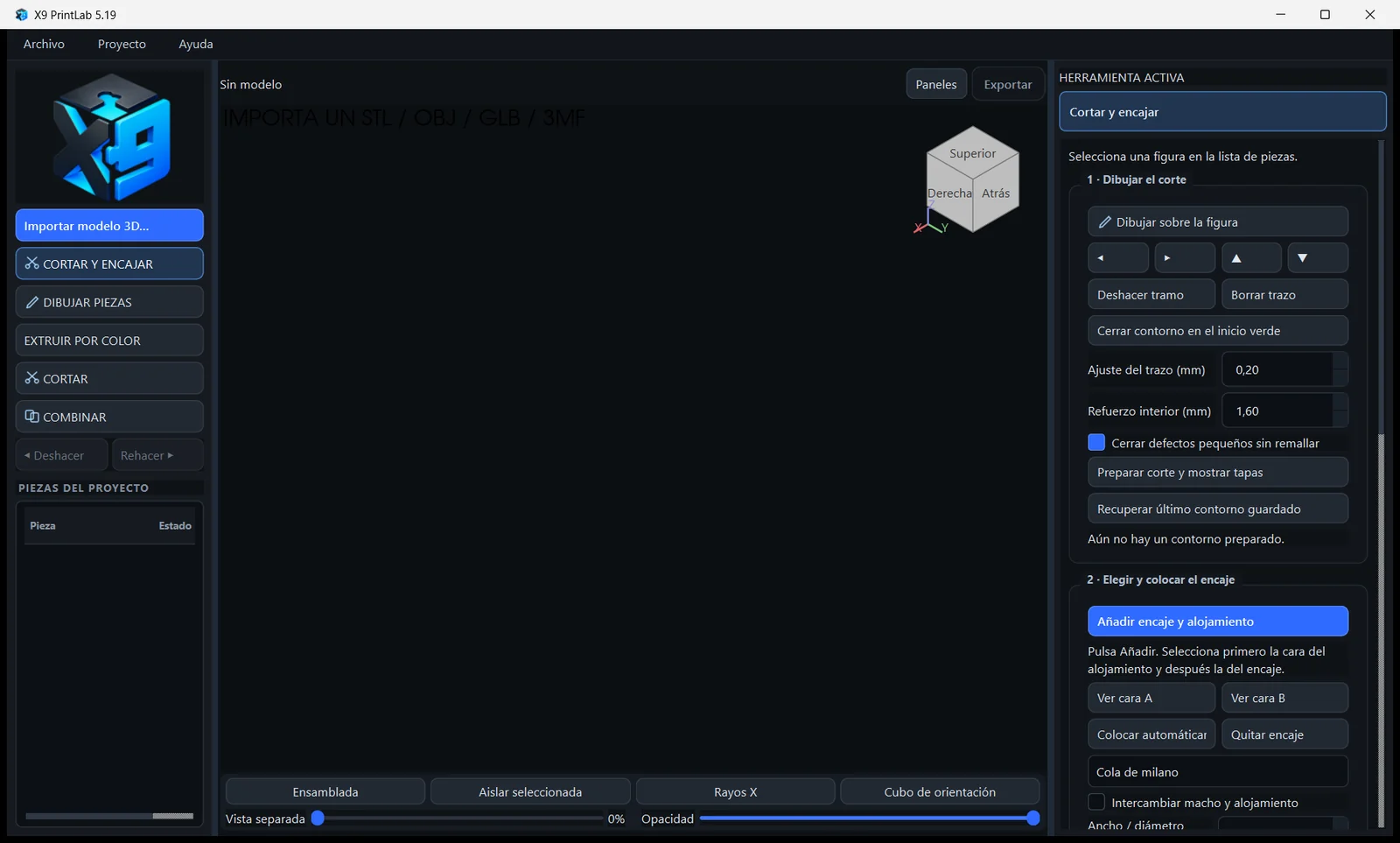
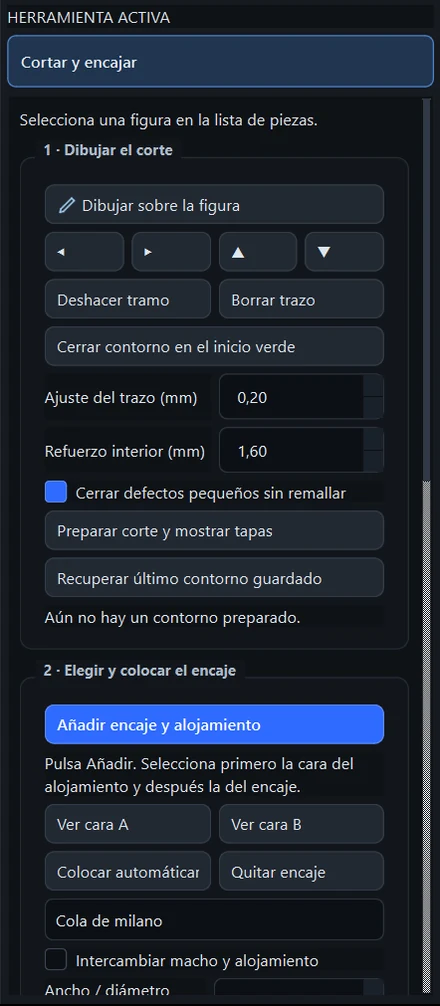
Dibuja el corte directamente sobre la figura, prepara las tapas y coloca el encaje y su alojamiento para que las piezas se monten sin pegamento a ciegas.
Prepara modelos 3D por piezas y por colores para imprimirlos en varios colores sin AMS: corta el modelo, separa cada color en su propia pieza, añade encajes y alojamientos y exporta todo listo para tu laminador.
Licencia perpetua de pago único · Windows 10 y 11 (64 bits) · Tus modelos nunca salen de tu ordenador
Divides el modelo en piezas de un solo color, cada una se imprime con su filamento y al final encajan. X9 PrintLab te ayuda en cada paso.
Dibuja el corte directamente sobre la figura, prepara las tapas y coloca el encaje y su alojamiento para que las piezas se monten sin pegamento a ciegas.
Elige una zona de color y conviértela en su propia pieza: extrúyela hacia dentro restando su alojamiento, córtala sólo por el borde del color o córtala con un encaje.
Selecciona caras con clic o con pincel, amplía, reduce, suaviza o rellena la selección y crea una pieza nueva a partir de ella, con vista previa antes de aplicarla.
Marca dos puntos en el visor y corta la figura por ese plano. También puedes cortar siguiendo una curva dibujada o por el pliegue de un anillo.
Con AUTO SIN AMS, X9 analiza las regiones de color del modelo y te propone un plan de piezas por color que revisas antes de generarlas. O separa la figura por color directamente.
Pines, cavidades, colas de milano, llave doble hembra y media madera. Previsualiza el macho junto a su alojamiento y comprueba la trayectoria de montaje.
Exporta cada pieza en STL, el conjunto en 3MF con nombres, colores y posiciones, o un 3MF por grupo de color (uno por filamento). Imprime cada color por separado y ensambla. Además: reparación automática de la malla, validación del ensamblaje (piezas cerradas y sin intersecciones), orientación de la pieza para la cama y proyectos .x9print para seguir otro día.
Importa STL · OBJ · PLY · GLB / glTF · 3MFAbre tu modelo en STL, OBJ, PLY, GLB/glTF o 3MF.
Repara la malla si hace falta y orienta la figura.
Divide por colores o con cortes donde tú decidas.
Pines, colas de milano o alojamientos entre piezas.
STL por pieza o 3MF con colores para tu laminador.
Cada pieza con su filamento; luego encaja el conjunto.
Capturas reales de X9 PrintLab 5.19 en Windows.
Todos los planes incluyen todas las funciones. Sólo cambia en cuántos ordenadores puedes activar X9.
Cargando planes…
Precios en dólares estadounidenses (USD). Comparar planes
Prepara modelos 3D para imprimirlos por piezas: separa los colores del modelo en piezas independientes, corta donde tú decidas y añade encajes (pines, colas de milano, alojamientos) para que las piezas se monten. Después exporta cada pieza para tu laminador.
No. Esa es la idea: cada pieza tiene un solo color, así que la imprimes con una impresora de una boquilla cambiando de filamento entre piezas, y al final ensamblas el conjunto.
Importa STL, OBJ, PLY, GLB/glTF y 3MF. Exporta cada pieza en STL, el conjunto en 3MF con nombres, colores y posiciones, o un 3MF por grupo de color. Tu trabajo se guarda como proyecto .x9print.
No. Es un pago único por una licencia perpetua: puedes seguir usando las versiones incluidas para siempre. Cada plan incluye un periodo de actualizaciones (12 meses en los planes actuales), que verás en tu correo de compra.
X9 Personal: 1 equipo. X9 Personal Plus: 2 equipos. X9 Studio: 5 equipos. Si cambias de ordenador, desactiva el antiguo desde X9 y activa el nuevo.
Sólo para la primera activación de cada equipo. Después X9 funciona sin conexión y comprueba la licencia cuando hay Internet; sin conexión puede seguir funcionando hasta 21 días desde la última comprobación.
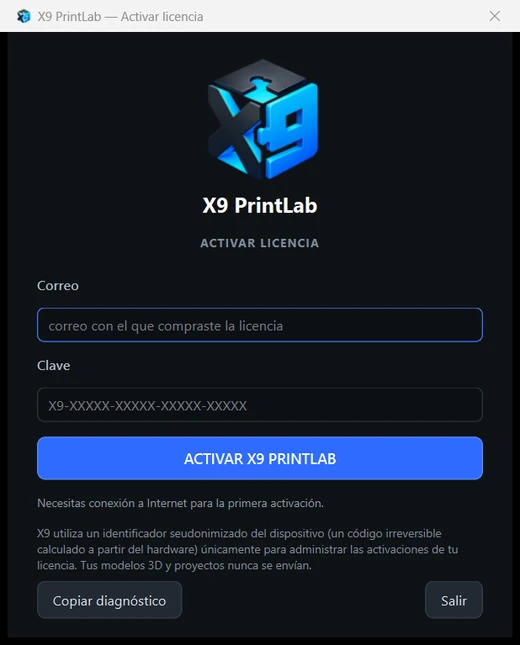
No. X9 nunca envía tus STL, 3MF, modelos ni proyectos a ningún servidor. Para administrar la licencia sólo se envían el correo, la clave, un identificador seudonimizado del equipo y las versiones de Windows y de X9.
Windows 10 (versión 1809 o posterior) u 11 de 64 bits. Para modelos grandes, cuanta más memoria RAM, mejor.
Con PayPal o con tarjeta de crédito o débito. El pago se hace en la ventana segura del proveedor de pagos: X9 PrintLab nunca ve ni guarda los datos de tu tarjeta.
En cuanto el proveedor de pagos confirma el cobro te enviamos, de forma automática, un correo con tu clave, el enlace de descarga y las instrucciones de activación. Normalmente tarda unos minutos.
Revisa la carpeta de spam o promociones. Si no está, escríbenos a soporte@x9printlab3d.com con tu número de pedido y te lo reenviamos.
Consulta las condiciones en los Términos de venta. Si tienes cualquier problema con tu compra, escríbenos antes a soporte: lo resolvemos contigo.
Escríbenos y te respondemos por correo. Si ya compraste, indica tu número de pedido (empieza por PED-).